Guía IFTTT: ¿Qué es, cómo funciona ?

¿Conoces IFTTT? Si la respuesta es no debes saber que te estás perdiendo uno de los servicios más útiles de todos los que pueblan la red. Las siglas del nombre corresponden a “if this then that”, que podríamos traducir como “si esto entonces aquello”, una estructura condicional habitual y poderosa usada en programación que permite ejecutar determinada acción (that) según una condición (this).
Ahí radica todo el poder de IFTTT. Nos permite explotar el potencial de la expresión condicional, de manera simple, aplicada a redes sociales y servicios web varios pudiendo configurar gran número de combinaciones entre ellos. Sólo hay que indicar una condición (o trigger) para alguno de los sitios soportados y qué acción “disparará” en cualquier otro. Un ejemplo: si lanzo un nuevo tweet (trigger/this), publícalo en un nuevo post en mi Tumblr (that).

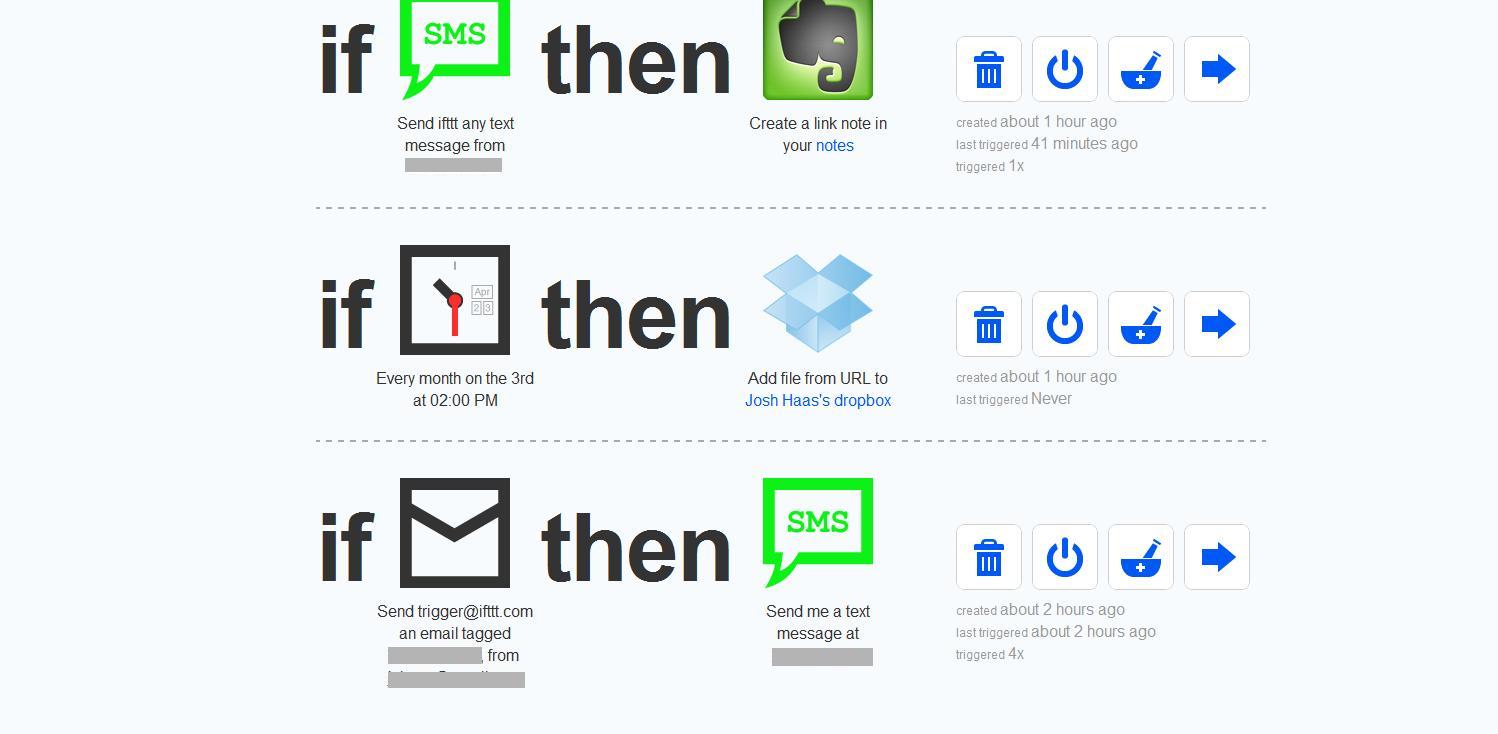
IFTTT va de realizar conexiones entre redes sociales y servicios de Internet con una declaración simple que automatiza tareas nuevas. Para lograrlo, además de los triggers, proporcionan otras características. Las tres más importantes: los ingredientes, “subcondiciones” con las que personalizar aún más los requisitos que lanzarán una acción concreta; las recetas, denominación que le dan a las combinaciones de “condición-reacción” establecidas entre sitios; y canales, que son los sitios soportados que podemos interconectar donde también indican los triggers y acciones disponibles para cada uno de ellos.
La mejor forma de entenderlo es mediante un ejercicio práctico, confeccionar una receta desde cero en la que se utilice todo lo expuesto. Vamos a ello, configuraremos paso a paso una que crea evento en Google Calendar con cada nuevo email de Gmail al que le asignamos una etiqueta concreta (“Pendientes” por ejemplo).
Registro en IFTTT

Abre una nueva pestaña en tu navegador y escribe www.ifttt.com para comenzar a usar la herramienta. Te adelantamos que la interfaz de la web te va a sorprender por su minimalismo, simplicidad y máxima usabilidad. Por ello, nada más entrar, sabrás que podrás darte de alta pinchando sobre Join IFTTT. Escribe los datos que te pide y confima el alta con el e-mail que llegará a tu correo.
2: Selecciona el This

Cuando vuelvas a ingresar a IFTTT, entrarás al menú de Dashboard. Desde aquí, comienza a crear recetas pinchando sobre Create a Recipe. Pulsa en “This” y selecciona la herramienta que quieres que se active. En el ejemplo, vamos a seleccionar Wordpress de tal manera que tendremos que activar el acceso de IFTTT a la red social, pulsa Activate. Se abrirá una ventana para que introduzcas el dominio, usuario y contraseña de tu Wordpress.
3: Escoge acción
Ahora verás en la interfaz que has de seleccionar una acción desencadenante. Con el ejemplo de Wordpress podremos “desencadenar algo” cada vez que publiquemos un nuevo post o un post con una categoría y etiqueta. Ahora vamos a ver qué queremos desencadenar.
4: Selecciona el That

Aparecerá otra vez la lista de herramientas. Para el ejemplo, vamos a seleccionar Twitter. De esta forma, cada vez que publiques un nuevo post en el blog de Wordpress, se publicará un tweet automáticamente. Como desencadenante de Twitter, verás en la imagen de a continuación, hay más opciones donde elegir.
5: Completa la receta

En la siguiente interfaz, puedes añadir distintos ingredientes, es decir, elementos que aparezcan en el tweet. En este caso, dejaremos que se publique el título del post y el enlace. Pero al margen derecho, podrás seleccionar más ingredientes o eliminar los que están por otros. Para finalizar pulsa sobre Create Action.
